top of page


使い方
音楽を数ステップで美しい動画に。
1

読み込むか演奏
MIDI/XMLを読み込むか、鍵盤演奏を録音
2

カスタマイズ
音符、色、照明、パーティクルを調整
3

書き出し
共有できる高品質動画をレンダリング
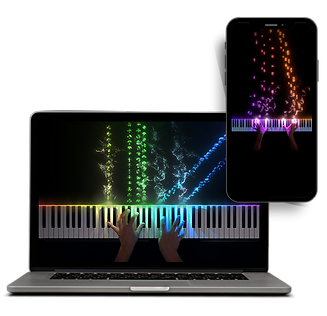
SeeMusicで作成
多くの音楽家やクリエイターが参加しています。


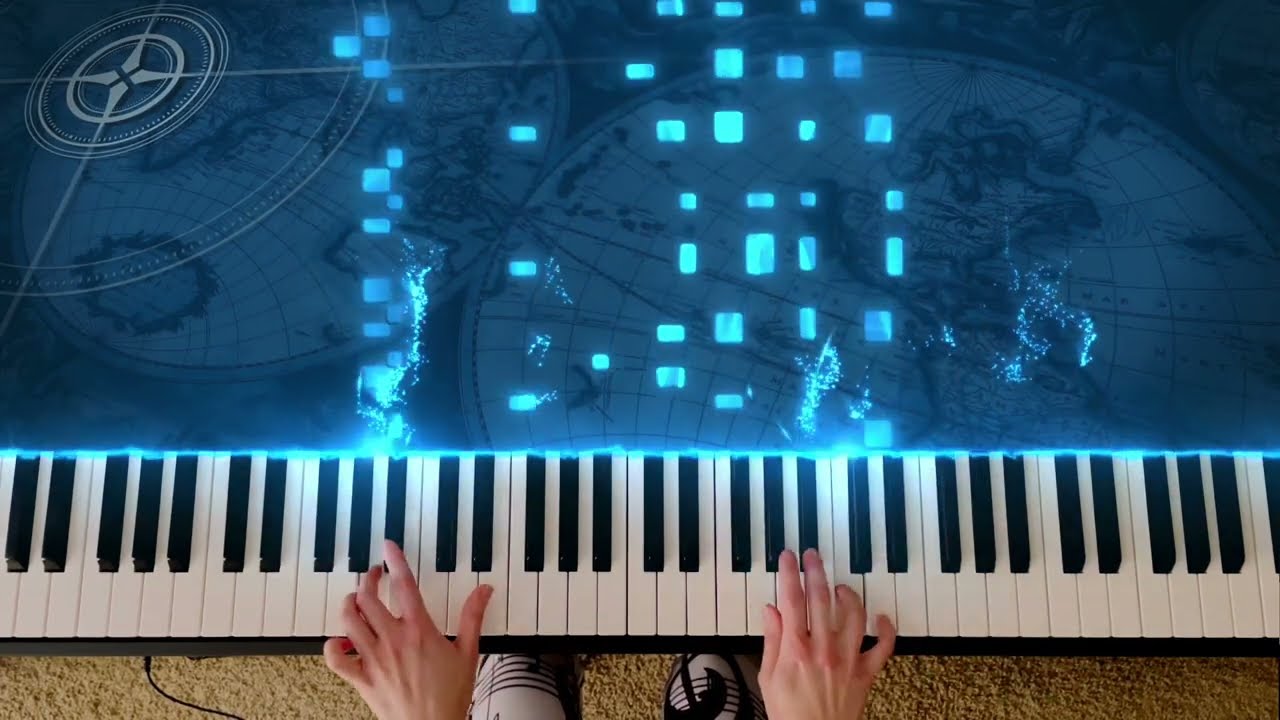


ピアノ動画の作成
一つのアプリだけで洗練された動画を作成。
-
MIDI、MusicXML、ライブ演奏から始める
-
ビジュアル、音声、必要に応じてカメラ映像を追加
-
共有できる完成動画を書き出す
録音または読み込み
演奏をライブ録音するか、ファイルから開始。
-
USBまたはBluetooth MIDIで接続
-
MIDIキーボードやデジタルピアノから録音
-
標準MIDIファイルを読み込む


音符を編集
SeeMusic内で演奏を修正し、細かく調整。
-
タイムライン上で音符を移動、サイズ変更、削除
-
タイミング、ベロシティ、演奏ミスを修正
-
録音した演奏や読み込んだMIDIファイルを編集
LaurenJSB
Mac App Store
「ピアノ動画を作るのに最高のアプリです… これほど見栄えのよいピアノチュートリアルを、こんなに早く録画できたのは初めてです。」
MusicXML楽譜を追加
同期した楽譜をピアノ動画に追加。
-
楽譜作成ソフトからMusicXMLファイルを読み込む
-
演奏と一緒に従来の楽譜を表示
-
SeeMusic内で楽譜の詳細を直接表示


ピアノのビジュアル
一つ一つの音符に反応する高度な3Dエフェクトを作成
-
光線、煙、輝きを使ってパーティクルを調整
-
反応型照明、色、3D音符スタイルを重ねる
-
没入感のある3Dシーンに演奏を配置
実写映像を使用
落下音符と演奏映像を合成。
-
カメラ映像を録画または読み込み
-
映像と落下音符を同期
-
タイミング、配置、サイズを調整

SeeMusic vs Synthesia
Synthesiaは練習やデモ用にMIDI再生をビジュアライズしますが、完成動画を作るには別の録画・編集ツールが必要です。SeeMusicなら、演奏の録音または読み込み、ビジュアルの調整、映像の同期、アップロードできる完成動画の書き出しまで、すべて一つのアプリで行えます。
Features | Synthesia | SeeMusic |
|---|---|---|
Display Sheet Music | ||
MusicXML Import | ||
Live MIDI Input | ||
Sync Camera Footage | ||
Reactive Particle Effects | ||
3D Piano Scenes | ||
MIDI Editor |
よくある質問
落下音符のピアノ動画作成に関するよくある質問
bottom of page