top of page


操作流程
幾步即可將音樂變成精美影片。
1

匯入或演奏
載入 MIDI 或 XML,或
錄製實體鍵盤演奏
2

自訂
調整音符、顏色、燈光和粒子
3

匯出
渲染可直接分享的高畫質影片
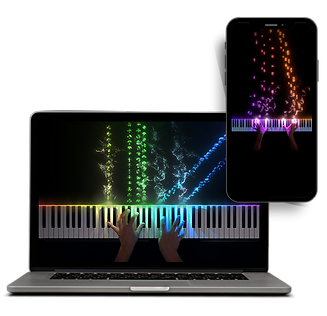
使用 SeeMusic 製作
加入數千名音樂人與創作者。


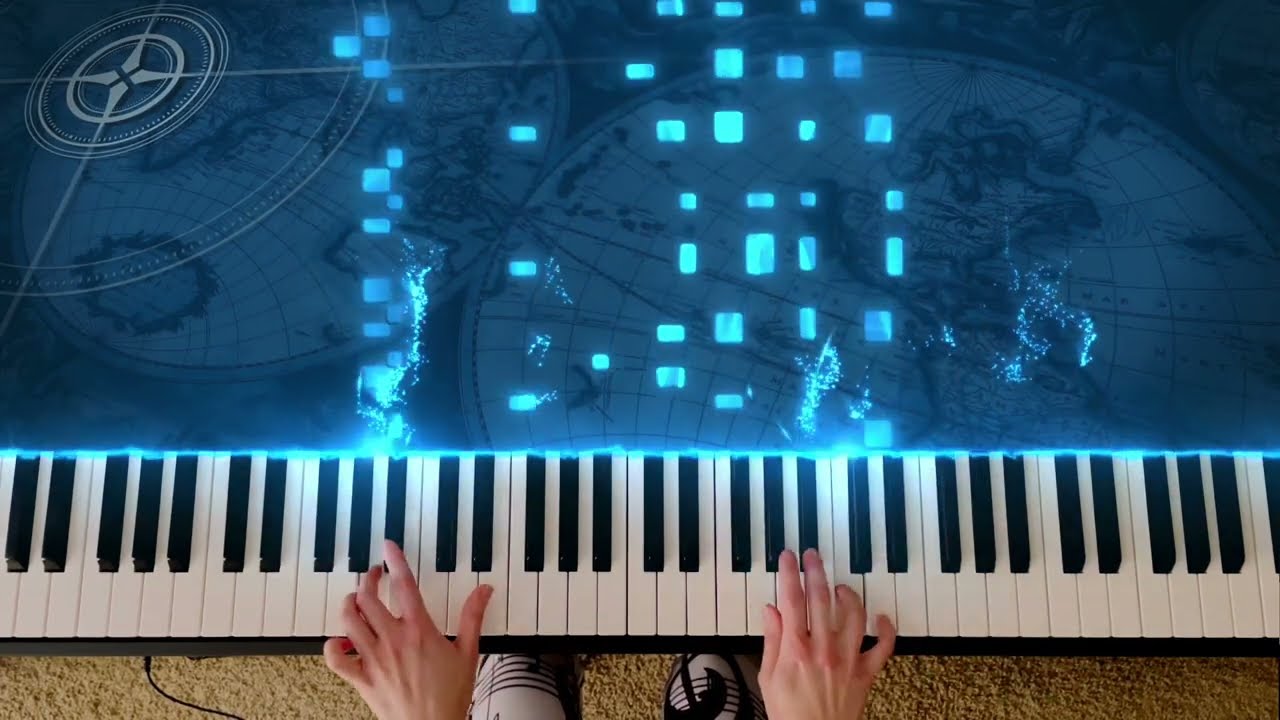


製作鋼琴影片
只用一個應用程式即可製作精美影片。
-
從 MIDI、MusicXML 或現場演奏開始
-
加入視覺效果、音訊和選用的攝影機畫面
-
匯出可直接分享的成品影片
錄製鋼琴或匯入檔案
現場錄製演奏,或從檔案開始。
-
透過 USB 或 Bluetooth MIDI 連線
-
使用 MIDI 鍵盤或數位鋼琴錄製
-
匯入標準 MIDI 檔案


編輯音符
在 SeeMusic 中修正並完善演奏。
-
在時間軸上移動、調整長度或刪除音符
-
修正時間、力度和演奏錯誤
-
編輯錄製的演奏或匯入的 MIDI 檔案
LaurenJSB
Mac App Store
「這是製作鋼琴影片的最佳 App……我從未這麼快錄製出效果如此出色的鋼琴教學影片。」
加入 MusicXML 樂譜
為鋼琴影片加入同步樂譜。
-
從製譜軟體匯入 MusicXML 檔案
-
讓傳統樂譜與演奏同步顯示
-
直接在 SeeMusic 中顯示樂譜細節


設計鋼琴視覺效果
建立回應每個音符的進階 3D 效果
-
使用光線、煙霧和輝光自訂粒子
-
疊加互動燈光、色彩和 3D 音符風格
-
將演奏置於沉浸式 3D 場景中
使用實拍畫面
將下降音符與演奏畫面合成。
-
錄製或匯入攝影機畫面
-
將影片畫面與下降音符同步
-
調整時間、位置和縮放

SeeMusic vs Synthesia
Synthesia 將 MIDI 播放視覺化,用於練習和示範,但製作成品影片仍需另外使用錄製和編輯工具。SeeMusic 可在同一應用程式中錄製或匯入演奏、自訂視覺效果、同步畫面,並匯出可直接上傳的影片。
Features | Synthesia | SeeMusic |
|---|---|---|
Display Sheet Music | ||
MusicXML Import | ||
Live MIDI Input | ||
Sync Camera Footage | ||
Reactive Particle Effects | ||
3D Piano Scenes | ||
MIDI Editor |
常見問題
關於製作音符下降鋼琴影片的常見問題
bottom of page